
Tu primer backtest en Deepwick: del gráfico a las operaciones
Abre la demo sin registro, ejecuta Donchian y revisa las operaciones. Aprende a distinguir datos reales y sintéticos.
Probar este ejemplo →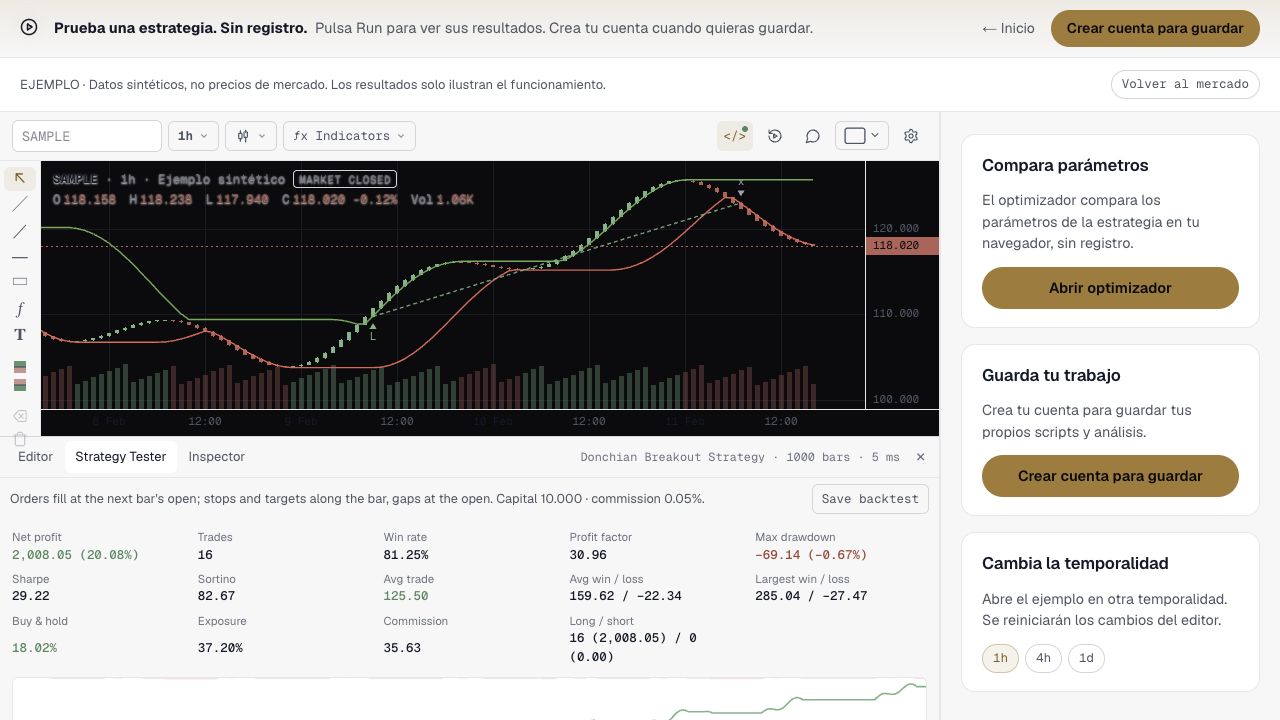
Un primer backtest debería ayudarte a entender qué hace una estrategia. En esta guía abrirás un ejemplo de Donchian, localizarás sus operaciones y comprobarás qué cambia al usar otra temporalidad. No necesitas una cuenta para hacer el recorrido.
1. Abre el ejemplo y comprueba el contexto
Abre la demo de Donchian en BTCUSDT, una hora. El enlace carga una estrategia y solicita hasta 1.000 velas. Comprueba el símbolo y la temporalidad en la barra del gráfico antes de interpretar el informe.
La ventana de datos reales se mueve con el mercado. Dos ejecuciones en días distintos pueden tener resultados diferentes aunque no cambies el código. Anota la fecha, el mercado, la temporalidad y el periodo del informe si quieres comparar pruebas.
Si aparece un error de carga, pulsa Reintentar. También puedes pulsar Usar datos de ejemplo: son velas sintéticas para aprender la interfaz. La franja «EJEMPLO» identifica ese modo. Sus resultados no describen el comportamiento de BTC ni demuestran que la estrategia funcione en el mercado.
2. Lee la regla antes de ejecutarla
En la pestaña Editor encontrarás el código cargado. El ejemplo busca una ruptura del canal superior de Donchian y utiliza reglas de salida y un stop basado en ATR. Los inputs permiten ajustar la longitud de los canales y el multiplicador del stop. Lee las condiciones exactas del script: son las que gobiernan esta ejecución.
La declaración strategy() muestra también el capital inicial, el tamaño de posición y la comisión configurada. Una comisión de ejemplo no sustituye las condiciones de tu intermediario. Tampoco debes dar por supuesto que un informe de la demo incluye todos los costes de una operación real.
Pulsa Run si el resultado aún no aparece o si has editado el código. Si hay un error de compilación, resuélvelo antes de seguir: un gráfico visible no implica que la estrategia se haya ejecutado correctamente.
3. Revisa una operación completa
Abre Strategy Tester y comprueba que aparece un número de operaciones. Lee beneficio neto y drawdown, pero baja también a la tabla: cada fila explica una entrada y una salida.
Pulsa una operación para situarla en el gráfico. Compara su entrada con la señal de la estrategia. En el motor de Deepwick, una orden a mercado generada al cierre se ejecuta normalmente en la apertura de la vela siguiente. La señal y la ejecución no tienen por qué compartir precio.
Comprueba después la salida: una ruptura del canal y un stop son condiciones distintas. Si una operación no se parece a lo que esperabas, vuelve al código antes de modificar parámetros para mejorar el resultado.
4. Cambia una sola cosa
Prueba 4h en «Cambia la temporalidad». La demo reinicia los cambios del editor al abrir otro intervalo; copia tu código antes si lo has modificado. Mantén el mismo modo de datos al comparar.
Mil velas de una hora y mil velas de cuatro horas cubren duraciones distintas. Por eso la comparación no mide únicamente el efecto de la temporalidad: cambia también el periodo observado. Anota esa diferencia junto al resultado.
5. Continúa con una pregunta concreta
Desde Abrir optimizador puedes comparar los rangos de inputs del ejemplo. Esa herramienta trabaja con la estrategia cargada como ejemplo, no con una copia automática de cualquier edición que hayas hecho en el panel. Para investigar tu propio script, guárdalo en tu cuenta y utiliza el flujo del dashboard.
La sesión anónima sirve para explorar. Crea una cuenta cuando quieras guardar el trabajo y copia tus cambios antes de salir. La siguiente lectura es cómo interpretar un backtest: te ayudará a formular una pregunta mejor que «¿cuánto ganó?».